無料の予約表をすぐ使うなら、用途に合わせて選べるテンプレートをご利用ください。汎用・日別・週間・月間・担当者別・設備別・飲食店・美容室・サロン・クリニック・スクール向けの10種類を用意しています。
Googleスプレッドシートで編集できるほか、Excel形式やPDF形式でも保存できます。予約状況のプルダウン、罫線、条件付き書式、フィルターなども設定しているため、ゼロから予約管理表を作る必要はありません。
この記事では、無料の予約表テンプレート10種類の特徴とダウンロード方法、Googleスプレッドシート・Excel・PDFでの使い方、見やすい予約表に必要な項目、Excelでの作り方、運用上の注意点まで解説します。
【無料】予約表テンプレート10種|予約管理表・Excel対応
予約表は、何を確認するための表なのかを決めて選ぶことが重要です。予約を一覧管理するなら汎用予約管理表、当日の予約なら日別予約表、スタッフごとの予約状況なら担当者別予約表を使います。
| テンプレート | 主な用途 | 主な管理内容 |
| 汎用予約管理表 | 業種を問わない予約一覧 | 予約日、時間、名前、連絡先、数、メニュー・目的、担当・設備、予約状況 |
| 日別予約表 | 1日の受付・予約確認 | 30分単位の時間、名前、連絡先、人数、担当者、予約状況 |
| 週間予約表 | 1週間の予約確認 | 月曜から日曜までの時間帯別予約 |
| 月間予約表 | 1か月の予定確認 | 日付、曜日、予約件数、主な予約内容、担当者・設備 |
| 担当者別予約表 | スタッフごとの予約管理 | 時間帯と担当者別の予約 |
| 席・設備・部屋別予約表 | 席・個室・設備の予約管理 | 時間帯とリソース別の予約 |
| 飲食店向け予約表 | 飲食店の予約台帳 | 来店時間、名前、人数、席、コース、予約経路 |
| 美容室・サロン向け予約表 | 施術予約の管理 | 開始・終了、顧客名、担当者、メニュー、所要時間 |
| クリニック向け予約表 | 受付予約の管理 | 名前・患者ID、予約枠、担当部門、予約状況 |
| スクール・レッスン向け予約表 | 授業・レッスン予約 | 生徒名、クラス、講師、定員、参加人数 |
Googleスプレッドシート全体はこちらから確認できます。
汎用予約管理表
業種を問わず予約を一覧管理する場合は、汎用予約管理表がおすすめです。1行に1件の予約を入力し、予約日、開始時刻、終了時刻、名前、連絡先、数、メニュー・目的、担当・設備、予約状況、備考をまとめて確認できます。
飲食店やサロンのような業種固有の項目を必要としない場合は、このテンプレートから始めると十分です。不要な列を削除し、必要な項目だけ追加して使えます。
日別予約表
当日の予約を時間順に確認する場合は、日別予約表を使ってください。30分単位の時間枠に、名前、連絡先、人数、メニュー・目的、担当者、予約状況、備考を記録できます。
受付で当日の予約状況を確認する店舗や施設では、週間表より日別予約表の方が必要な情報をまとめられます。
週間予約表
複数日の予定をまとめて確認する場合は、週間予約表がおすすめです。月曜から日曜までを横並びにし、時間帯ごとの予約を1週間単位で管理できます。
スタッフ配置や曜日別の予約状況も一覧で確認できるため、日ごとの表を何枚も切り替える必要がありません。
月間予約表
1か月全体の予約状況を確認する場合は、月間予約表を使ってください。対象月の1日を入力すると日付と曜日が表示され、予約件数、主な予約内容、担当者・設備、備考を日ごとに記録できます。
1件ずつの詳細を管理する表ではなく、月全体の予約量や予定を確認するためのテンプレートです。
担当者別予約表
複数のスタッフで予約を受ける場合は、担当者別予約表がおすすめです。時間帯を縦、担当者を横に配置し、スタッフごとの予約枠を一覧で確認できます。
「担当者1」「担当者2」などの見出しを実際のスタッフ名へ変更して使います。同じ時間帯にどのスタッフへ予約が入っているかを確認できます。
席・設備・部屋別予約表
席、個室、会議室、施術ベッド、機材などを予約単位として管理する場合は、席・設備・部屋別予約表を使ってください。
時間帯ごとに各リソースの利用状況を確認できます。「リソース1」などの列名を、実際の席名・部屋名・設備名へ変更して使用します。
飲食店向け予約表
飲食店では、来店時間・人数・席・コースまで管理できる予約表が便利です。名前、電話番号、人数、席・テーブル、コース、予約経路、アレルギー・注意事項・備考を1行で確認できます。
電話予約、Web予約、グルメサイトなど複数の経路から予約を受けている店舗では、予約経路も記録しておくと管理できます。
美容室・サロン向け予約表
美容室、エステ、ネイルサロンなどでは、担当者・メニュー・所要時間を管理できる予約表がおすすめです。
予約日、開始、終了、顧客名、電話番号、担当者、メニュー、所要時間、予約状況、備考を記録できます。開始時刻と終了時刻を分けているため、施術時間とスタッフの予約状況を同時に確認できます。
クリニック向け予約表
クリニックなどの受付では、受付業務に必要な情報だけを管理できる予約表を使ってください。
予約日、予約時間、名前・患者ID、連絡先、予約枠・目的、担当部門・担当者、予約状況、連絡事項を記録できます。健康情報などの機微な情報を詳しく記載するのではなく、受付に必要な項目だけを管理することが重要です。
スクール・レッスン向け予約表
スクール、教室、レッスンでは、講師・クラス・定員・参加人数をまとめて管理できる予約表がおすすめです。
予約日、開始、終了、生徒名、クラス・コース、講師、定員、参加人数、予約状況、備考を管理できます。個別レッスンだけでなく、定員のあるグループレッスンにも使えます。
Googleスプレッドシート・Excel・PDFで使う方法
予約表テンプレートは、オンラインで共同編集するならGoogleスプレッドシート、PCで管理するならExcel、紙へ印刷するならPDFで使えます。
Googleスプレッドシートで編集する場合は、テンプレートを開いて自分のGoogleドライブへコピーします。コピー後は、列名や担当者名、営業時間などを実際の運用に合わせて変更できます。
Excelで使う場合は、各テンプレートに設置した「Excelでダウンロード」ボタンから保存してください。Googleスプレッドシート上から「ファイル」「ダウンロード」「Microsoft Excel」を選ぶ方法もあります。
紙で使う場合はPDFで保存するか、Googleスプレッドシートから印刷します。タイトルや説明文を除いて表だけ印刷する場合は、表部分を選択して「選択中のセル」を印刷対象にします。用紙はA4、横向き、幅に合わせる設定を基本にしてください。
Googleスプレッドシートは複数人で同じ表を更新する運用にも使えます。一方、ExcelもOneDrive上の対応するブックで共同編集できます。Excelだから共有できないというわけではなく、保存場所や利用環境によって共同編集の方法が異なります。
予約表とは?予約票との違い
予約表とは、店舗や施設などが受け付けた予約を一覧で管理するための表です。予約日、予約時間、名前、人数、担当者などを記録し、当日の受付やスタッフ・設備の空き状況を確認します。
予約表と予約票は役割が異なります。予約表は店舗や施設側が複数の予約を管理するために使うのに対し、予約票は予約した人へ予約内容を伝える書類として使われる場合があります。
この記事では、店舗・施設側が予約を管理する一覧を「予約表」「予約管理表」としています。
見やすい予約表に必要な基本項目
見やすい予約表は、いつ、誰が、何を、どの枠で予約しているのかを短時間で確認できる構成にします。
| 項目 | 記載する内容 | 設計のポイント |
| 予約日 | 予約する日 | 日付形式を統一する |
| 開始・終了時刻 | 予約開始と終了 | 時間の重複を確認できる形にする |
| 名前 | 顧客名、利用者名など | 同名が多い場合はIDなどを併用する |
| 連絡先 | 電話番号、メールなど | 予約対応に必要な範囲だけ記録する |
| 人数・数 | 来店人数、利用人数、数量 | 定員や席数の確認に使う |
| メニュー・目的 | 施術、コース、利用目的など | 所要時間や準備に必要な単位で記録する |
| 担当者・設備 | スタッフ、席、部屋、設備 | 予約の重複確認に使う |
| 予約状況 | 確定、仮予約、変更、キャンセル | 表記を固定する |
| 備考 | 必要な連絡事項 | 個人情報や機微な情報を記載しすぎない |
予約表へ項目を増やしすぎると、重要な予約情報が埋もれます。予約確認に直接使う項目だけを表示し、詳細な顧客情報は別の管理方法に分けるのが基本です。
飲食店なら人数・席・コース、美容室・サロンなら担当者・メニュー・所要時間、スクールなら講師・クラス・定員など、業種によって必要な項目を追加します。
Excelで見やすい予約表を作る方法
予約を管理する単位を最初に決める
Excelで予約表を作る場合は、最初に1件ずつ一覧で管理するのか、日別・週間・月間で管理するのか、担当者・設備ごとに管理するのかを決めます。
管理単位が決まっていないと、日付や担当者など同じ情報を複数の場所へ入力する表になります。ゼロから構成を考えるより、今回のテンプレートから近い形式を選んで変更する方法が効率的です。
一覧型は1行に1件の予約を入力する
汎用予約管理表や業種別予約表では、1行に1件の予約を入力する形式が基本です。
予約日、時間、名前、担当者、予約状況などを別々の列にすると、並べ替えやフィルターを使えます。1つのセルに「9月10日 10時 山田様 カット」のようにまとめて入力すると、日付や担当者だけで整理できません。
予約状況はプルダウンで統一する
予約状況は「確定」「仮予約」「変更」「キャンセル」など、使用する言葉を固定します。
Excelではデータの入力規則からドロップダウンを設定できます。同じ状態を「予約済」「確定済」「確定」のように複数の表記で入力すると、フィルターや集計で別のデータとして扱われます。
条件付き書式で予約状況を判別する
予約状況に応じて背景色などを変更すると、確定、仮予約、変更、キャンセルを表の中で判別できます。
ただし、色だけで予約状況を表すのではなく、セル内には「確定」「キャンセル」などの文字も残します。白黒印刷でも予約状況を確認できます。
フィルターと並べ替えを設定する
予約件数が増えたら、予約日、担当者、予約状況などでフィルターを設定します。
たとえば「今日の予約だけ」「担当者Aだけ」「仮予約だけ」と表示すれば、全件を確認する必要がありません。一覧型の予約表では特に有効です。
Excel・Googleスプレッドシートで予約管理するメリット
ExcelやGoogleスプレッドシートは、電話・メール・店頭などで受け付けた予約を一覧管理する用途で有効です。
専用の予約システムを導入せず、必要な項目だけで予約表を作れます。列や行も自由に変更できるため、店舗や施設の運用に合わせた予約管理表を作成できます。
また、並べ替え、フィルター、プルダウン、条件付き書式などを使える点もメリットです。GoogleスプレッドシートやOneDrive上の対応するExcelブックなら、複数人で同じ予約表を更新する運用も可能です。
印刷用レイアウトを用意すれば、データ管理と紙の受付表を同じテンプレートから作成できます。
Excel・Googleスプレッドシートで予約管理するデメリット・注意点
ExcelやGoogleスプレッドシートは予約情報を管理する表であり、Web予約システムではありません。
電話・メール・店頭で受け付けた予約は人が入力する必要があり、入力漏れや変更漏れを自動では防げません。複数のスタッフ、席、設備、定員などを管理するほど、予約の重複確認にも手間がかかります。
共同編集できる環境であっても、同じ時間帯への予約を自動で禁止したり、空き枠を顧客へリアルタイム表示したりする機能が自動で備わるわけではありません。
名前、電話番号、メールアドレスなどの個人情報を保存する場合は、共有範囲と編集権限も管理します。印刷した予約表も、来店客など第三者から見える場所へ置かないことが重要です。
スマートフォンを中心に予約確認・管理を行う場合は、予約表ではなく予約管理アプリを使う方法もあります。
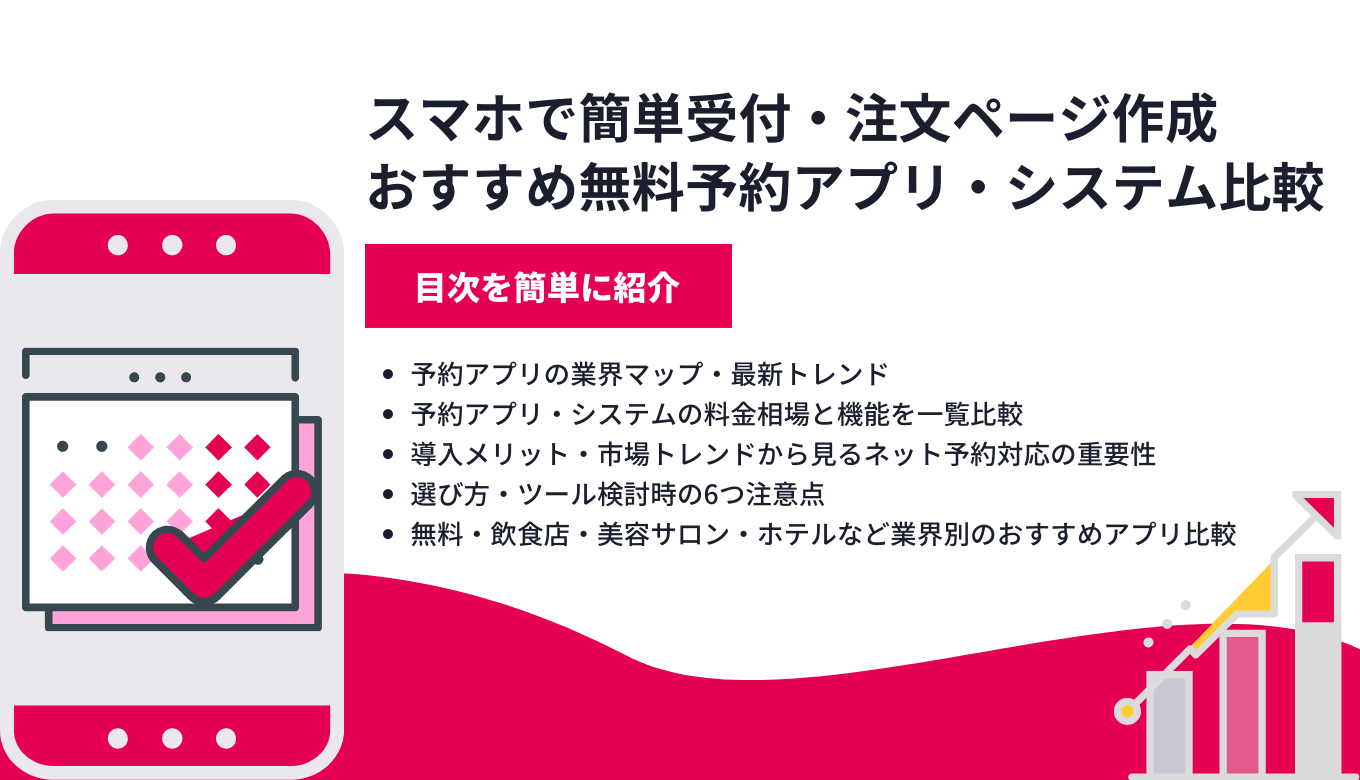
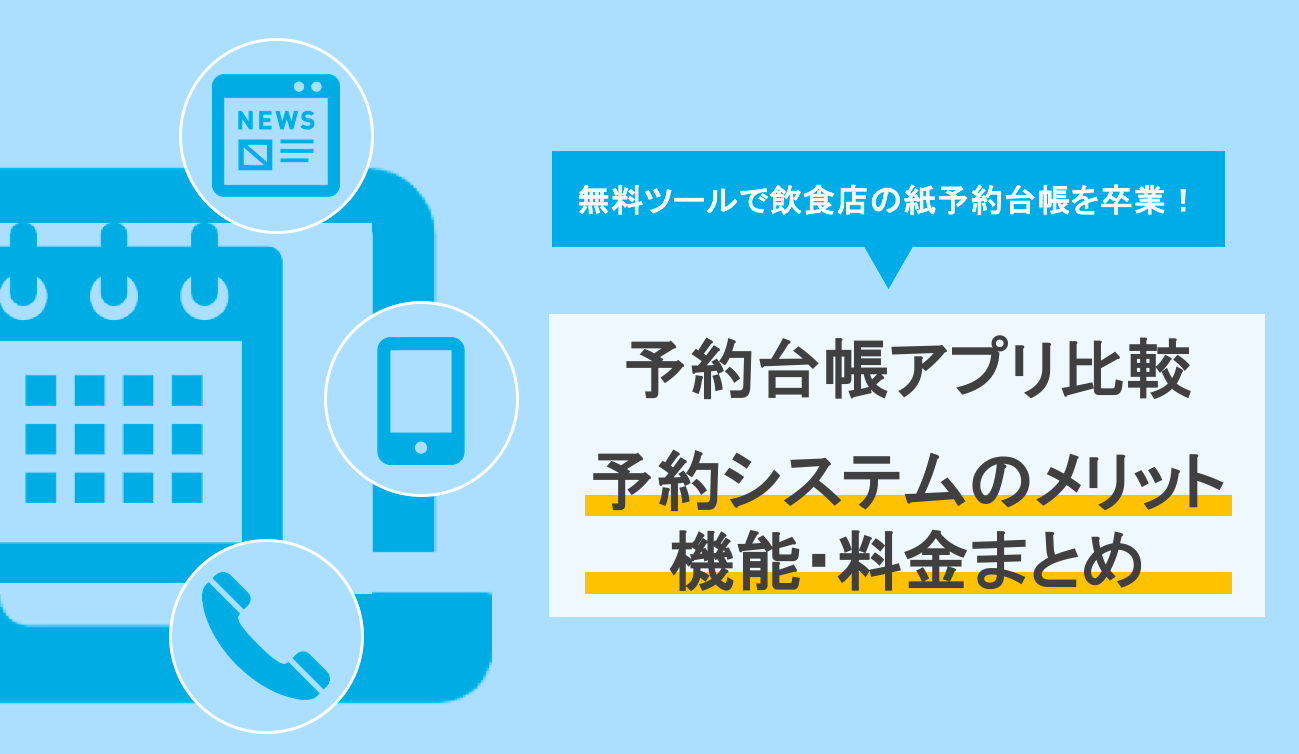
飲食店で紙やExcelの予約台帳から切り替える場合は、予約台帳アプリの記事も参考になります。
予約表テンプレート運用で決めておくルール
予約状況の表記を統一する
「確定」「仮予約」「変更」「キャンセル」などの予約状況は表記を固定します。同じ意味の言葉を複数使うと、フィルターや集計時にデータが分かれます。
正本となる予約表を1つにする
同じ期間の予約表を複数コピーして使うと、どのファイルが最新なのか分からなくなります。
日常的に更新する予約表を1つに決め、印刷用やバックアップとは分けて管理してください。
予約変更を反映する担当者を決める
電話による日時変更やキャンセルを受けた場合は、誰が予約表を更新するのかを決めます。
口頭やメッセージだけで変更情報を共有すると、古い予約が残ったままになる原因になります。
個人情報は必要最小限にする
予約業務に不要な住所、生年月日、健康情報などを予約表へまとめて記載しないことが基本です。
特に複数人で共有する予約表や印刷する予約表では、必要な人だけが個人情報を確認できる状態にします。
バックアップと変更履歴を確認する
誤削除や上書きに備え、使用しているGoogleスプレッドシート、Excel、OneDriveなどの履歴・バックアップ方法も確認しておきます。
Excelの予約表で対応できるケース・予約システムへ切り替える目安
予約表テンプレートで十分か、予約システムへ切り替えるべきかは、予約件数ではなく手作業で管理する業務の量と必要な自動化機能で判断します。
| 判断項目 | Excel・スプレッドシートで対応 | 予約システムへ切り替える |
| 予約受付 | 電話・店頭・メールで受付 | 顧客がWebから予約 |
| 空き枠管理 | 担当者が表を確認 | 空き枠をリアルタイムで自動反映 |
| 予約ルール | 単純な日時・担当者・設備管理 | スタッフ・席・設備・定員など複数条件を自動制御 |
| 通知 | 担当者が手動で連絡 | 予約確認・リマインドを自動送信 |
| 決済 | 店頭や別手段で対応 | 予約時に事前決済 |
| 外部連携 | 他システムとの連携が不要 | LINE、Googleカレンダー、POSなどと連携 |
| 顧客管理 | 予約一覧が中心 | 来店履歴や売上まで一元管理 |
電話・店頭・メールで受けた予約を一覧管理する範囲なら、予約表テンプレートで対応できます。一方、顧客自身によるWeb予約、空き枠の自動反映、リマインド、事前決済まで必要になった場合は、予約システムへ切り替えます。
無料プランから予約システムを導入する場合はこちらをご覧ください。
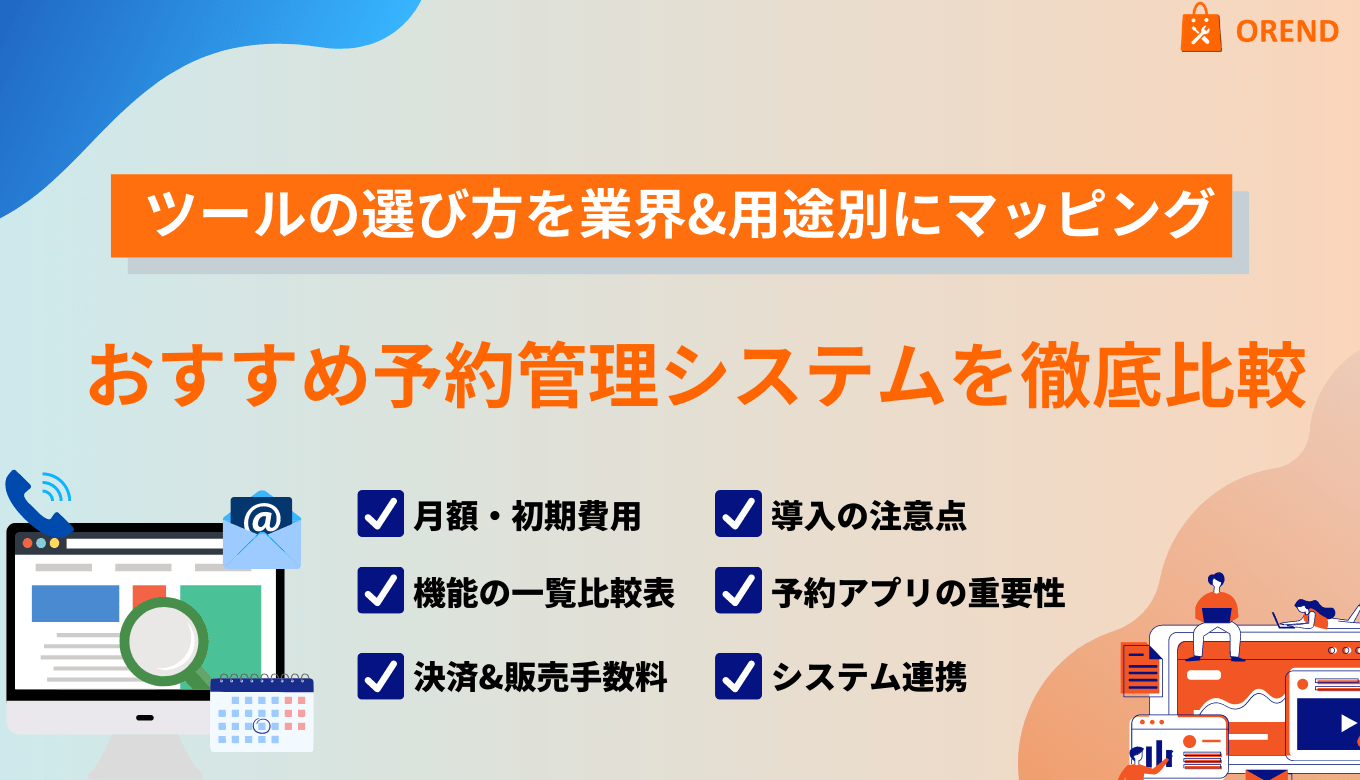
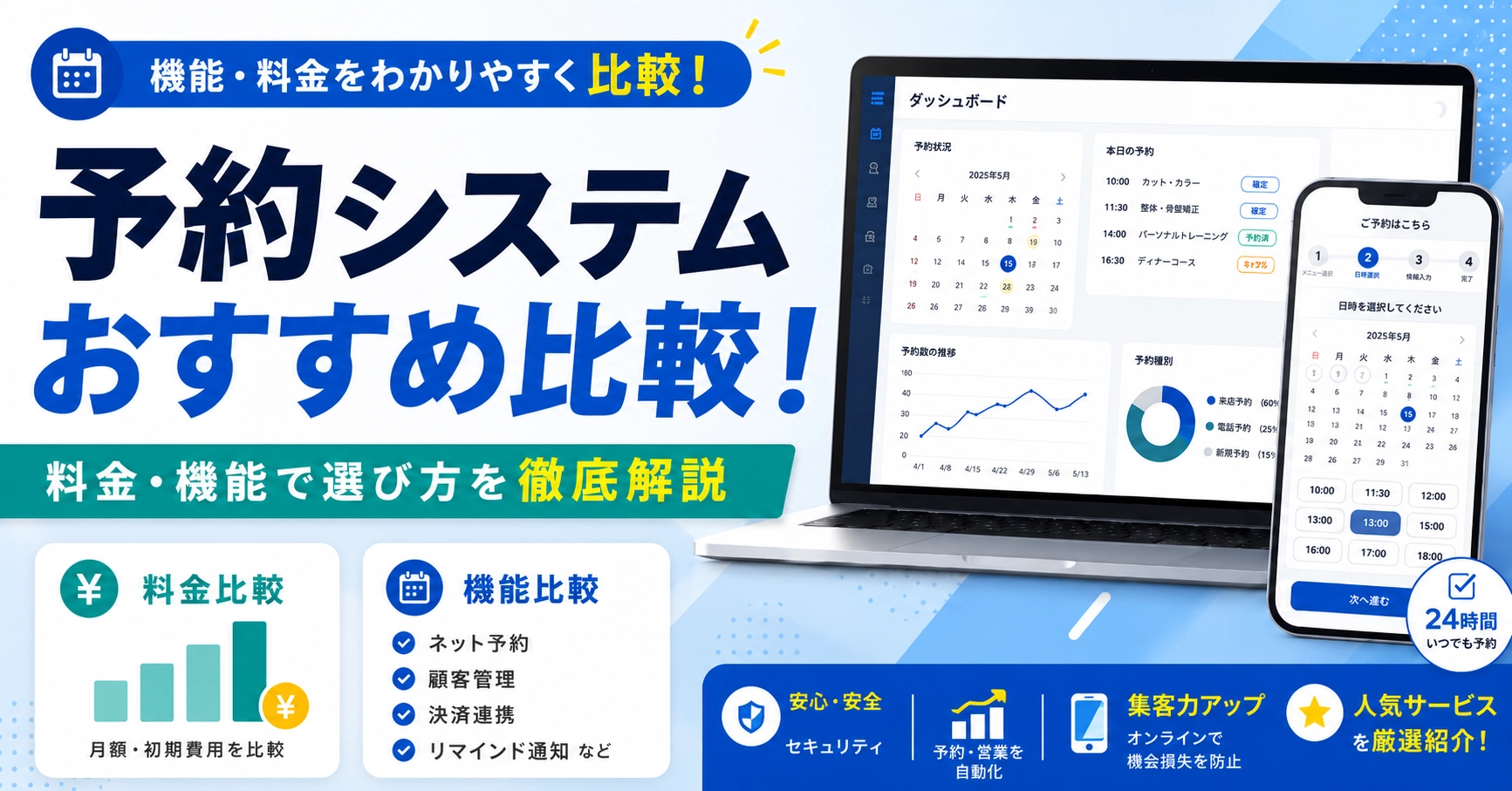
無料に限定せず、料金・機能・業種から選ぶ場合はこちらの記事で比較できます。
その他の無料予約表テンプレートがダウンロードできるサイト
今回紹介した予約表以外にも、無料テンプレートを配布しているサイトがあります。必要な形式が見つからない場合は、以下のサイトも確認できます。
bizocean
bizoceanでは、「予約管理表・予約帳」カテゴリでExcelやWordの予約表を公開しています。
予約受付管理表や1週間単位の予約表など、複数の形式があります。無料ダウンロードと表示されたテンプレートを選んで使えます。
URL:https://www.bizocean.jp/doc/category/180/
Bizroute
Bizrouteでは、Excel版とPDF版の予約表テンプレートを無料で配布しています。
汎用予約表だけでなく、飲食店やサロンなどで使えるテンプレートもあります。Excelで入力する場合と、印刷して手書きする場合を使い分けられます。
URL:https://exia.co.jp/bizroute/yoyaku-template.html
マネーフォワード クラウド
マネーフォワード クラウドでは、予約表の無料テンプレートを公開しています。
シンプルな予約表を探す場合に確認できます。公開ページから具体的なファイル形式までは確認できないため、ダウンロード前に配布形式をご確認ください。
URL:https://biz.moneyforward.com/work-efficiency/basic/3714/
Microsoft Excel
Microsoftでは無料のスケジュールテンプレートを公開しています。
予約表専用ではありませんが、日付・時間・予定を管理するスケジュール表を予約管理表へ変更できます。Excel上で自由に項目を追加する場合に使えます。
URL:https://excel.cloud.microsoft/create/ja/schedule-templates/
Canva
Canvaでは表やスケジュールを使ったデザインを作成できます。
予約管理用の表だけでなく、空き状況の案内や印刷物など、見た目を整えた予約関連のデザインを作成する場合に使えます。一部の素材や機能は有料です。
URL:https://www.canva.com/ja_jp/templates/s/yoyaku/
予約表テンプレートに関するよくある質問
予約表テンプレートは無料で使えますか?
この記事で紹介している10種類の予約表テンプレートは無料で使えます。Googleスプレッドシートで編集でき、Excel形式やPDF形式でも保存できます。
Googleスプレッドシートの予約表をExcelで使えますか?
使えます。各テンプレートの「Excelでダウンロード」から保存するか、Googleスプレッドシートの「ファイル」「ダウンロード」「Microsoft Excel」を選択してください。
予約表テンプレートをA4で印刷できますか?
印刷できます。表部分を選択して印刷画面を開き、「選択中のセル」「A4」「横向き」「幅に合わせる」を設定してください。
Excelで予約表を作るときに最低限必要な項目は何ですか?
最低限必要なのは、予約日、予約時間、名前です。
業務に応じて連絡先、人数、メニュー、担当者、席・設備、予約状況、備考を追加します。
見やすい予約表にするにはどうすればよいですか?
予約日、時間、名前、担当者などを列ごとに分け、予約状況の表記を統一します。
プルダウン、条件付き書式、並べ替え、フィルターも設定すると、必要な予約情報を短時間で確認できます。
Excelは複数人でリアルタイム編集できますか?
対応する環境では可能です。OneDrive上の対応するExcelブックは共同編集できます。Googleスプレッドシートも複数人で同じ表を編集できます。
ただし、保存場所、Excelのバージョン、共有権限などによって利用条件が異なります。
予約表と予約システムは何が違いますか?
予約表は、受け付けた予約情報を人が入力して管理する表です。
予約システムは、Web予約受付、空き枠管理、予約確認通知、リマインド、顧客管理、決済などを自動化できます。
紙の予約表でも問題ありませんか?
紙でも予約管理はできます。ただし、名前や電話番号などの個人情報を記載する場合は、閲覧できる人、保管場所、廃棄方法を決める必要があります。
複数人や複数拠点で同じ予約情報を更新する場合は、GoogleスプレッドシートやExcelの共同編集を使う方が管理できます。
まとめ
無料の予約表を使うなら、まず管理方法に近いテンプレートを選んでください。汎用・日別・週間・月間・担当者別・設備別に加え、飲食店、美容室・サロン、クリニック、スクール・レッスン向けまで10種類あります。
Googleスプレッドシートで編集でき、Excel形式やPDF形式でも保存できます。ゼロから予約表を作るのではなく、既存のテンプレートから不要な項目を削除し、必要な項目だけ追加する方法が効率的です。
電話、店頭、メールで受け付けた予約を一覧管理する範囲なら、ExcelやGoogleスプレッドシートで対応できます。顧客によるWeb予約、空き枠の自動反映、リマインド、事前決済、複雑な予約枠制御まで必要になった場合は、予約システムへ切り替えてください。