_01hxr2w0zh4cj3g99td9p5a1g8_20240513-042020.188751.png)
_01hxr2w0zh4cj3g99tdatdr58m_20240513-042021.768511.png)
_01hxr2w0zh4cj3g99tdcq4wcw7_20240513-042028.138275.png)
WTE (ワールドトークエンジン)を実際に使用してみました。
株式会社ライトアップが運営するオンラインスクール向け予約管理システム「WTE ワールドトークエンジン」のデモアカウントをお借りすることができたので操作体験してみました。
予約までの流れや設定方法、おすすめポイントなどご紹介します。
まず「WTE」には生徒側ページ、講師側ページ、管理者(スクール運営者)側ページの3つに分かれています。各ページから予約やレッスン枠の追加、情報の管理ができるためそれぞれご紹介していきます。
生徒側操作方法
生徒側ページでは主に予約の追加やキャンセル、プラン購入(ポイント購入)などができます。
下記赤枠①、②からそれぞれ予約追加が可能です。
赤枠②の「お気に入り予約」は以前予約した講師をお気に入り登録しておけば簡単に予約することができて便利な機能です。
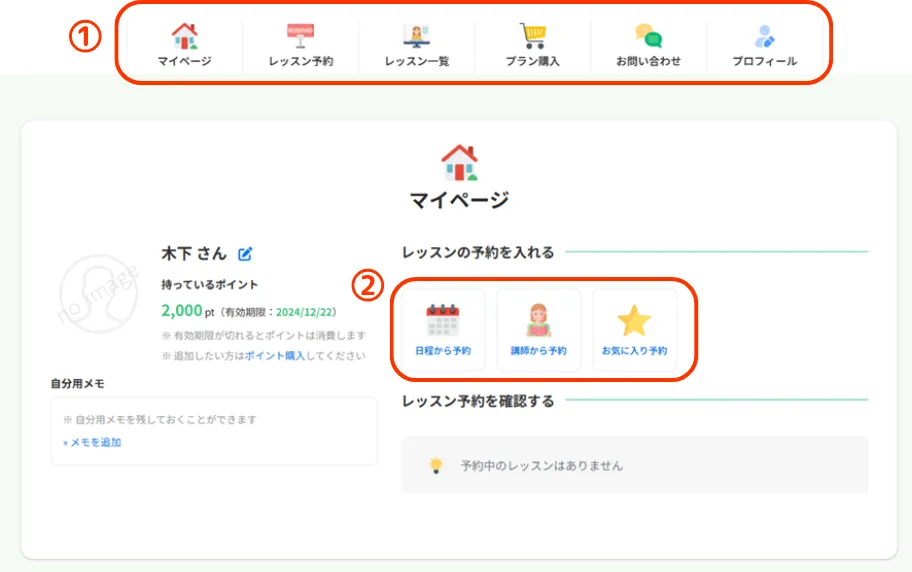
今回は「日程から予約」で進めてみます。
予約できる枠が「〇」となっていて、反対に予約不可部分は選択ができないようになっているので一目で予約できる枠を判別することができて分かりやすいです!
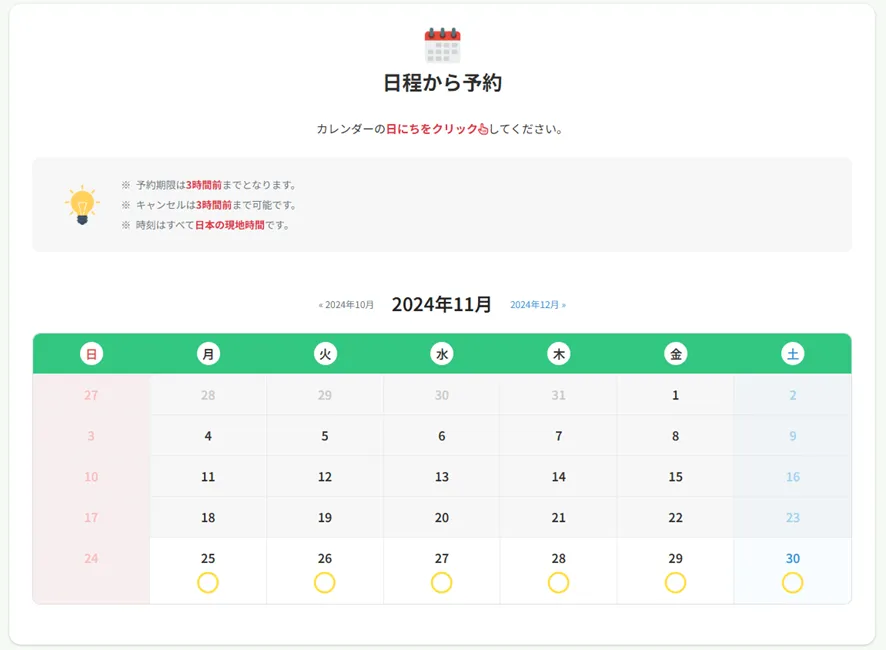
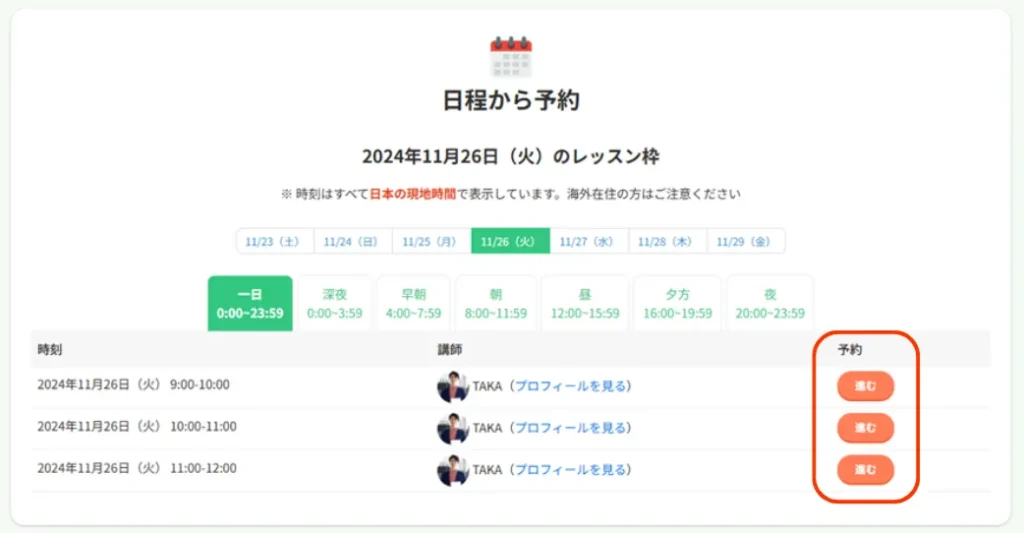
日付や時間の指定もできるので受けられるレッスンを探すのがとても簡単ですね。
予約したい時間の「進む」をクリックします。
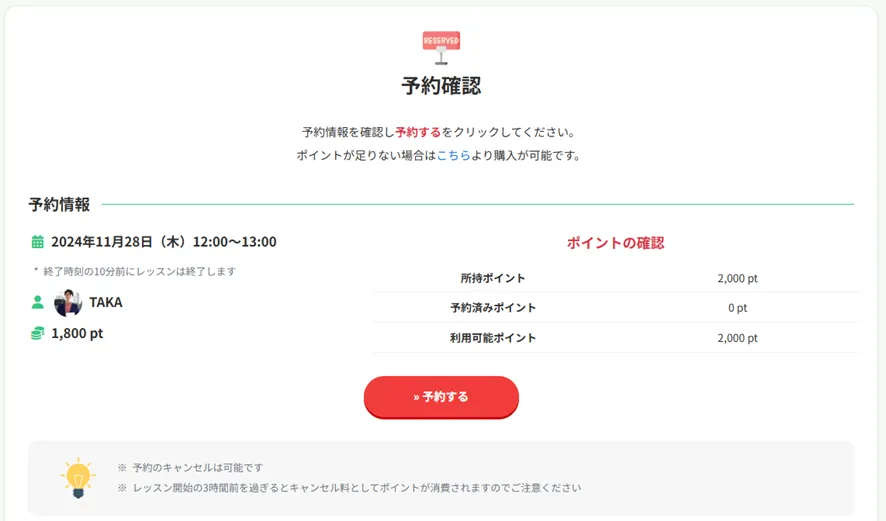
レッスン内容の確認ができたら「予約する」をクリックして完了です。
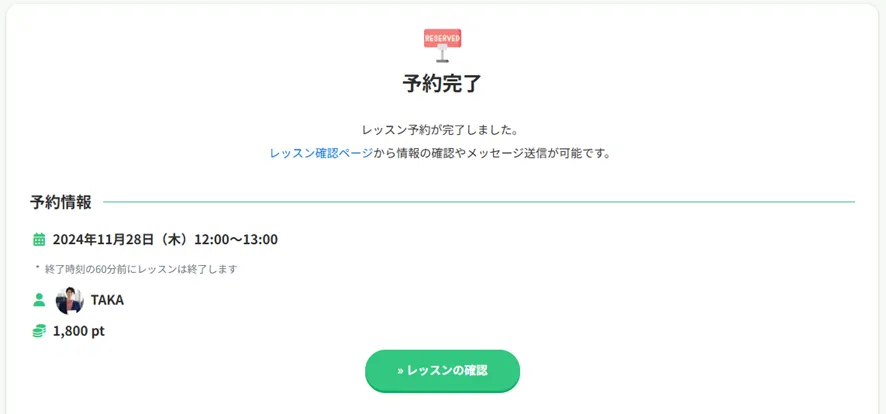
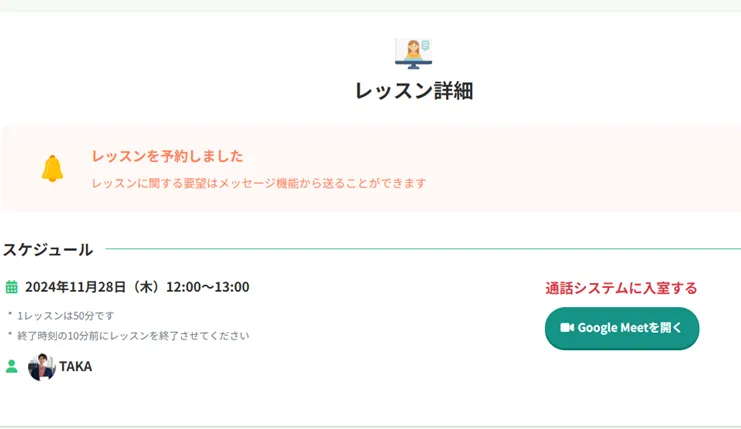
予約完了後、「レッスンの確認」をクリックすると予約したレッスンの詳細を確認することができます。
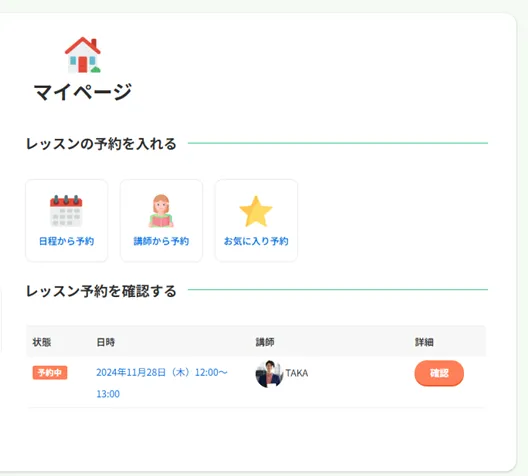
予約済みのレッスンは下記メニューバー赤枠からそれぞれ確認することができます。

予約の確認や、レッスンを受ける際は「詳細」ボタンをクリックするとGoogle meetに入ることができるのでこちらからレッスンを受ける形となります。
キャンセルしたい場合も予約レッスンの詳細ボタンをクリックすると下記項目があるのでこちらからキャンセルできます。
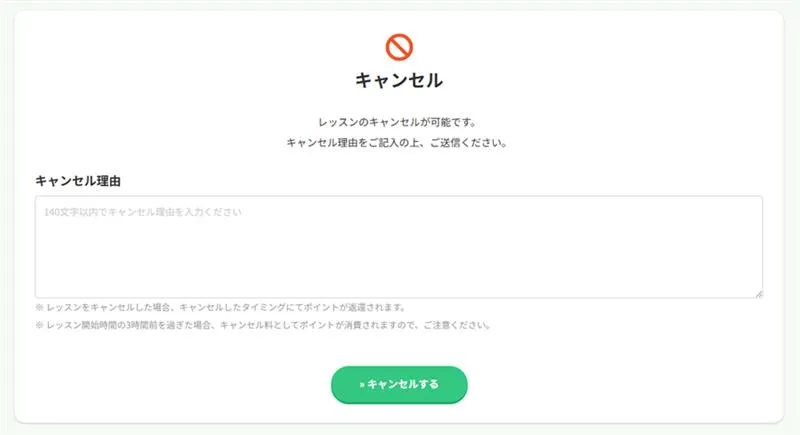
どの操作も迷うことなく簡単に操作することができました!
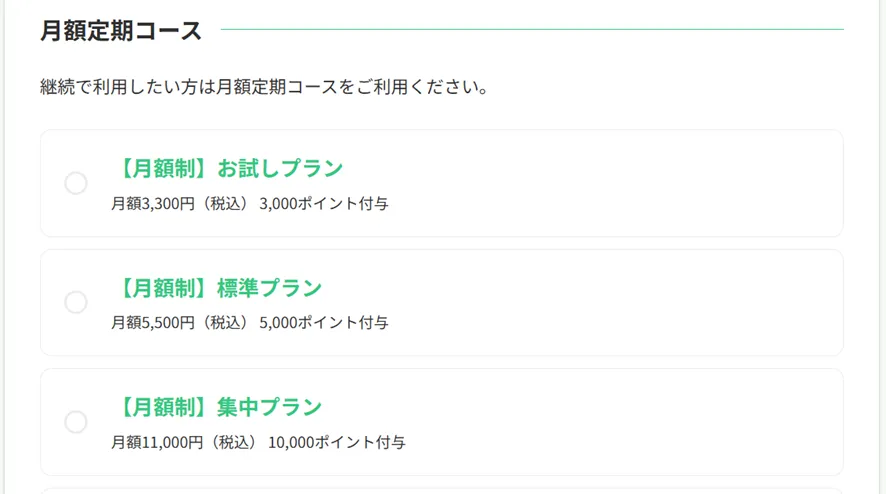
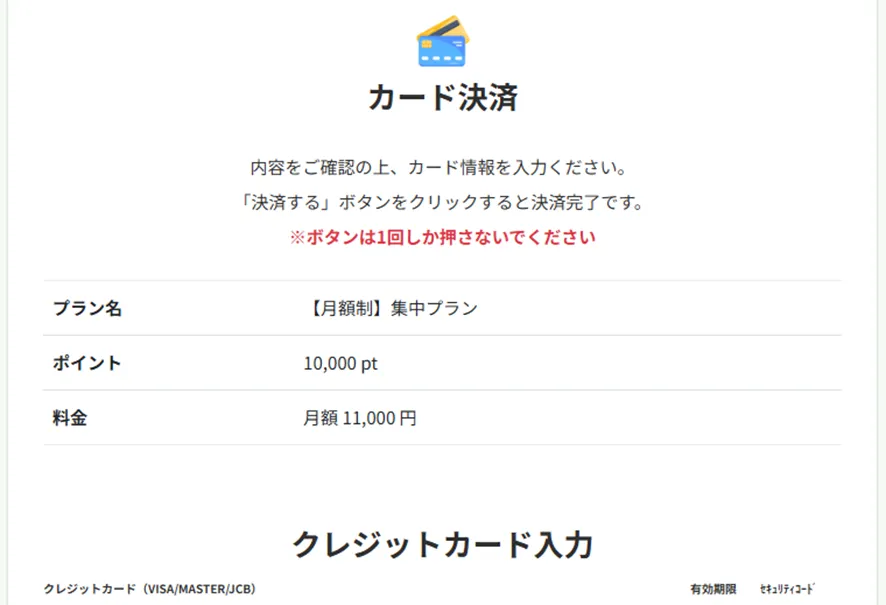
また、レッスンはポイント制のため生徒自身がコースを選択しクレジットカード決済または銀行振込にて購入します。
生徒自身でコースの選択~決済まで完了するのでスクール運営側の負担が大幅に削減できそうです!
講師側操作方法
講師ページを操作するにはまずアカウントを登録する必要があるため管理者(スクール運営側)からアカウントが来るのを待ちましょう。※最初の登録はスクール運営者が管理者ページから行います。詳しくは「管理者側操作」をご覧ください。
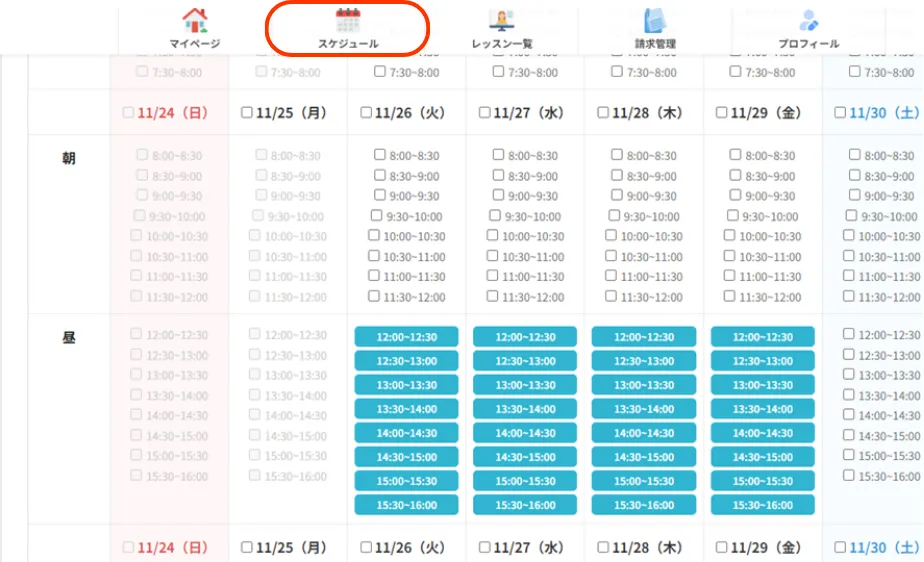
スクール運営者にて新規登録されたメールアドレスとパスワードを使ってアカウントにログインし、下記赤枠「スケジュール」からレッスン可能な枠を選択します。これだけで生徒さん側から予約が取れるようになります。簡単ですね!
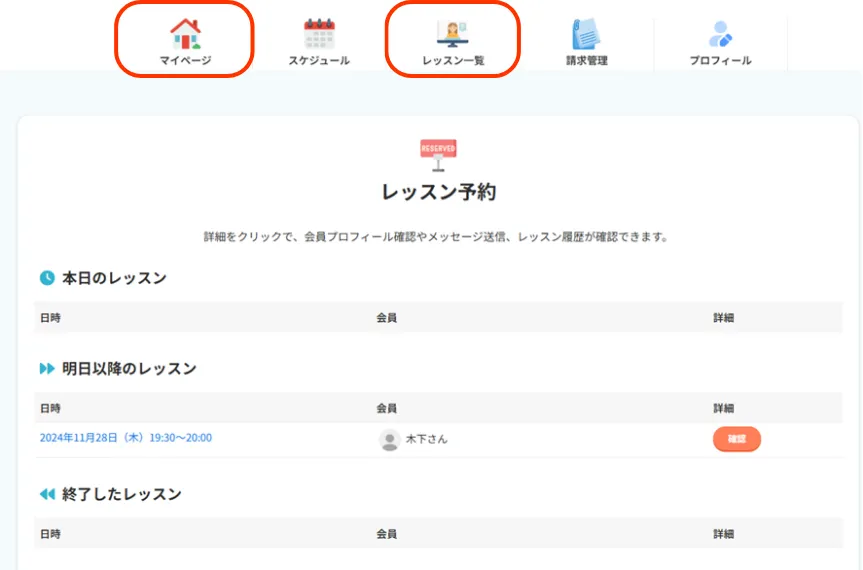
実際にレッスンの予約が確定すると下記マイページやレッスン一覧から「予約済みレッスン」を確認することができます。
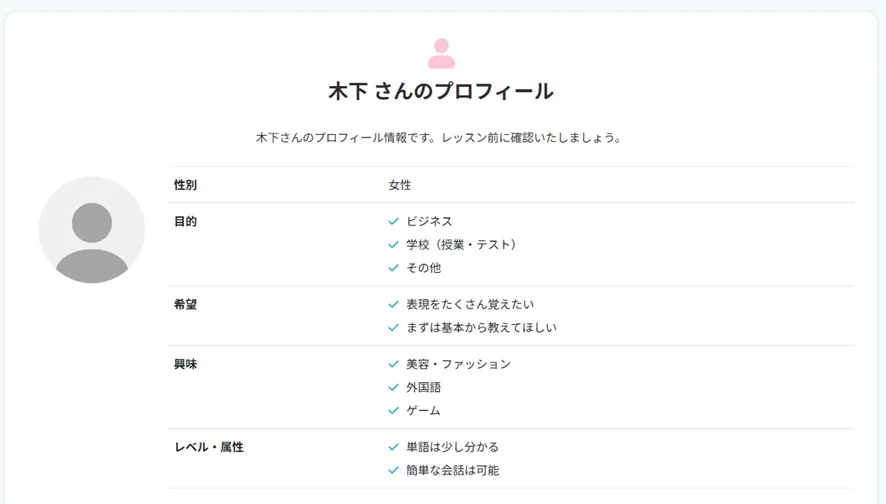
詳細確認ボタンをクリックするとGoogle meetに参加ができたり、予約した生徒さんのプロフィールを確認することができます。
事前に生徒さんの情報が分かると当日はどんなレッスンをしたらよいか、会話のネタに趣味のお話をしてみようなどと決めておくことができ、初めての生徒さん相手でも安心してレッスンができますね!
他にもレッスン終了後はレッスン報酬をスクール運営側に請求することや、プロフィールの変更などができます。自分のアピールポイントを書いておくとレッスン予約数が増えそうです。
※下記生徒さん側からのプロフィールの見え方
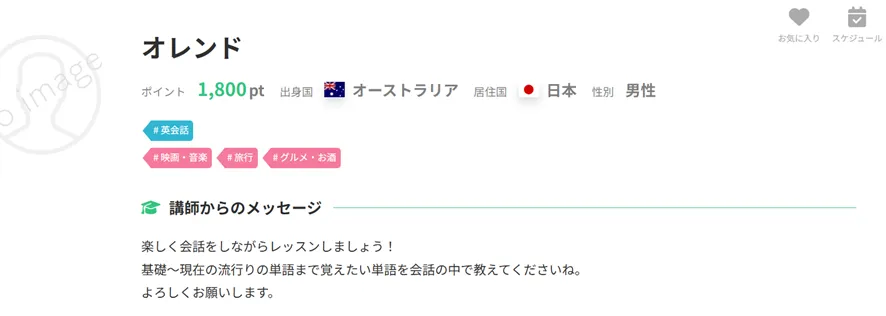
アカウントお渡し後は講師側でも全ての作業が完結するためスクール運営側の管理はとても楽ですね!
管理者(スクール運営者)側操作方法
最後に管理者側の操作方法ですが、レッスンの予約やスケジュール管理は生徒や講師側で全て行うため、スクール運営者の主な操作は下記項目になるかと思います。
・新規講師登録
・会員プラン(継続課金・都度課金)の追加
・講師への授業料支払い
・おしらせ配信
講師登録
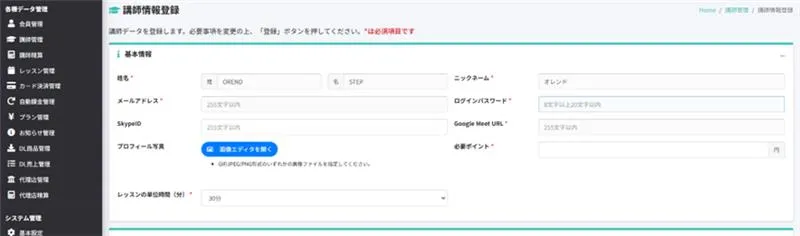
講師を新規登録するにはまず、ホーム画面下記赤枠をクリックします。

必須項目を入力し、メールアドレスとパスワード設定します。作成できたアカウントを新しい講師に共有し登録は完了です。とてもシンプルですぐ新規講師のアカウントを開設することができました!
会員プラン(継続課金・都度課金)の追加
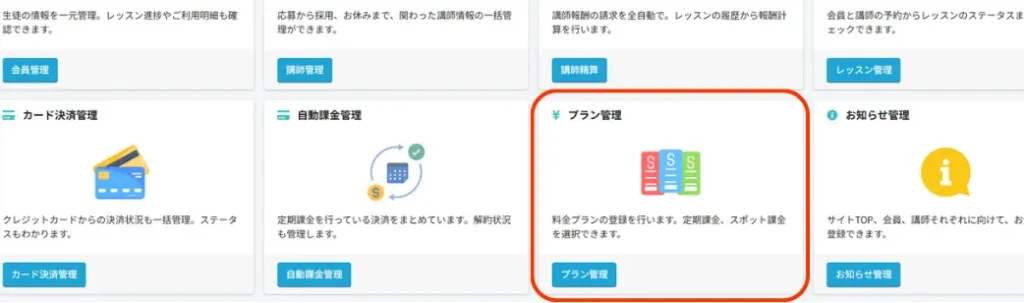
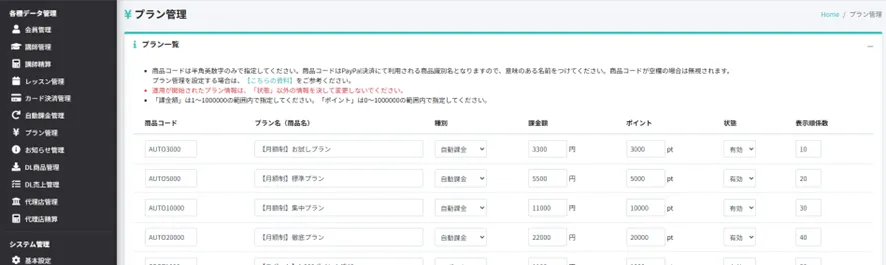
「WTE」では1レッスンずつのポイント消化式の為、月額費用によって受けられるレッスン数を制限したいスクールにおすすめです。下記から簡単にプランの追加ができます。
※ポイントは課金額の単位と合わせると管理しやすいかもしれませんね。
講師への授業料支払い
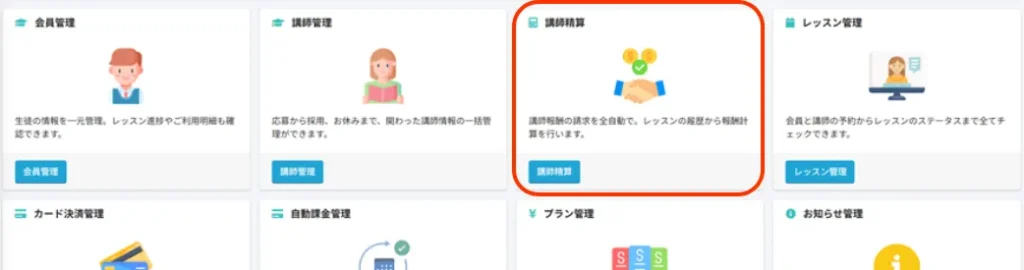
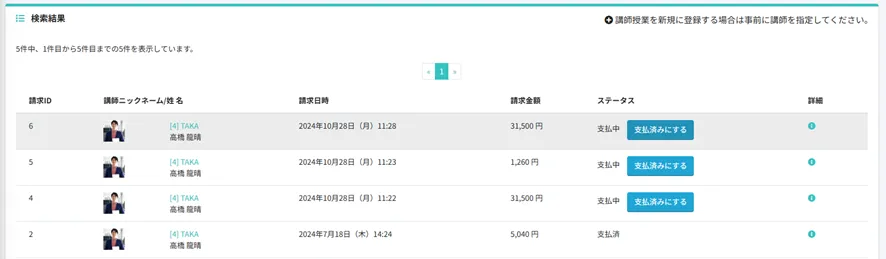
「WTE」では講師ごとにレッスン報酬の支払い状況が管理できます。レッスンをした講師から請求された情報は下記赤枠から確認します。
講師への授業料支払い
「WTE」では講師ごとにレッスン報酬の支払い状況が管理できます。レッスンをした講師から請求された情報は下記赤枠から確認します。
おしらせ配信
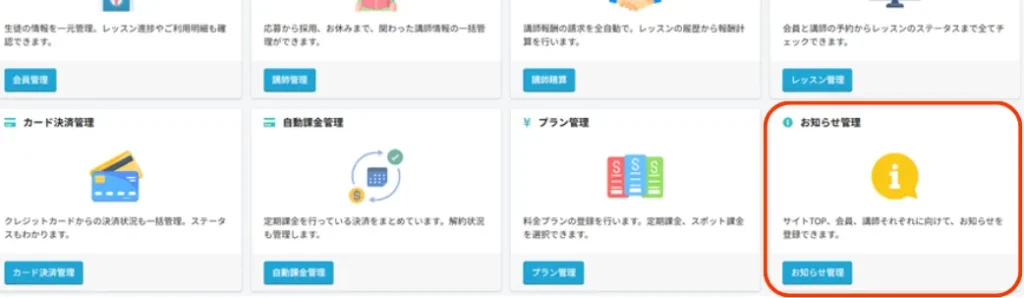
下記赤枠からサイトTOP、生徒、講師に向けてそれぞれおしらせを配信することができます。
右上の「+お知らせを新規登録」から新規作成ができます。 配信先の選択によってそれぞれ配信先が変わります。
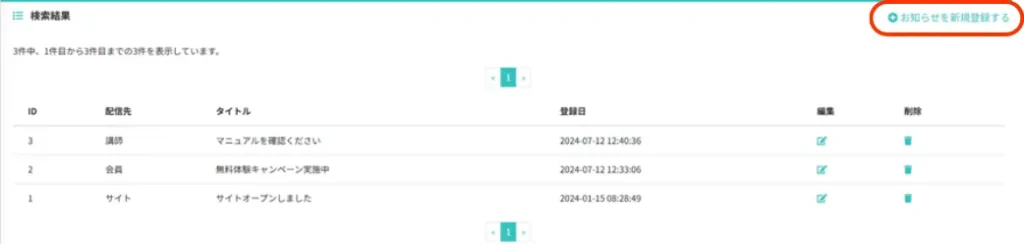
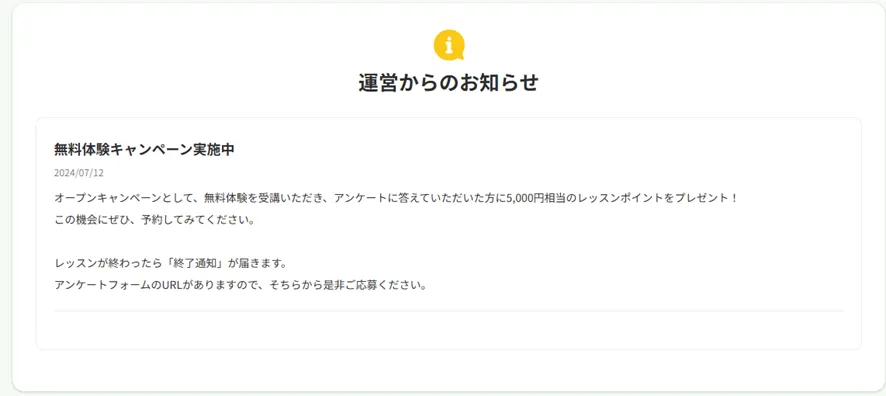
実際に配信されているおしらせは下記の様に表示されます。会員画面でも講師画面でもマイページに表示されるため見落とされることが少なそうです。
※下記会員画面
まとめ・その他おすすめポイント
今回「WTE ワールドトークエンジン」を3つの立場(生徒側、講師側、スクール運営者側)からそれぞれ操作してみて思ったことは「どのページでも直観的で操作方法が分かりやすい!」でした。
各ページで難しいなと感じることは1つもなく、迷うことなく操作を進められました。
特にスクール管理者側では機能が豊富にあるにも関わらず操作方法はとてもシンプルでシステム周りの操作が苦手な方にでも簡単に扱うことができると思います!
また、今回ご紹介した機能の他にも生徒様の決済状況の確認やデータをCSVできたり、継続課金管理機能、DL式の教材をシステム内で販売することができたりとオンラインスクールならではの使える機能も豊富にありました。
オンラインでレッスンをしたいけど方法が分からない方や、システムは苦手…と思われている方にとてもおすすめなシステムです。
とても簡単に操作できると思いますので、気になる方はぜひ一度お問い合わせしてみてください。