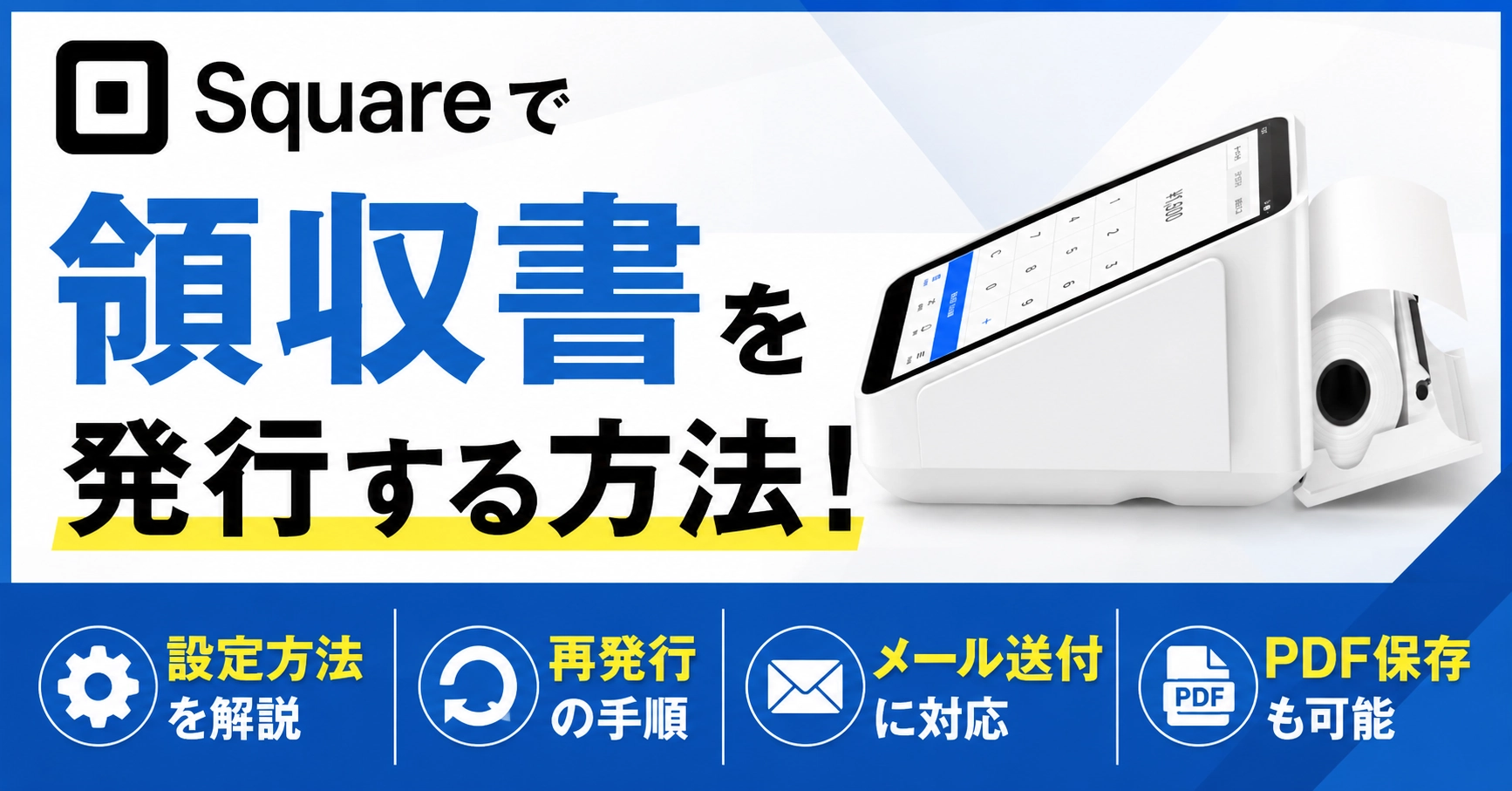
Squareでは、決済後に紙の領収書を発行できます。一方、メールやSMSで送信できるのは電子レシートで、領収書のPDF発行には対応していません。
本記事では、Squareの領収書の設定・発行方法から、再発行、宛名・但し書き、端末ごとの違いまで解説します。
Squareの領収書は紙で発行できる!メール送信・PDF発行には対応している?
Squareで利用できる領収書・レシートの発行方法と、メール・SMS・PDFへの対応状況を表でまとめました。
| 顧客への渡し方 | Squareでできること |
| 紙で領収書を渡す | ○ 宛名・但し書きを記載した領収書を発行できる |
| 紙でレシートを渡す | ○ 購入内容・支払金額を記載したレシートを発行できる |
| メールで送る | ○ 電子レシートを送信できる |
| SMSで送る | ○ 電子レシートを送信できる |
| 領収書をPDFで渡す | × 領収書のPDF発行には対応していない |
Squareでは、宛名や但し書きを記載した領収書を紙で発行できます。一方、メールやSMSで送信できるのは領収書ではなく、購入内容や支払金額を確認できる電子レシートです。
領収書と電子レシートは、もらう側から見ると用途が異なります。
| 種類 | もらう側から見た用途 |
| 領収書 | 宛名・但し書きが必要な経費精算や会計処理に使う |
| 電子レシート | 購入内容・支払金額の確認や、購入証明・経費精算の証憑として使う |
そのため、顧客から「宛名や但し書きの入った領収書がほしい」と求められた場合は、Squareから紙の領収書を印刷します。メールやSMSで受け取りたい場合は、電子レシートを送信する形になります。
また、Squareの領収書機能にはPDFとして保存・発行する機能はありません。PDF形式の書類が必要な場合は、Square 請求書など別の機能を利用します。
Square端末ごとの領収書発行方法の違い
Squareで紙の領収書を発行する場合は、利用する端末によってプリンター環境が異なります。Square ターミナルはレシートプリンターを内蔵しているため、本体だけで領収書を印刷できます。
一方、Square レジスターやSquare スタンド、Square リーダーなどは、紙の領収書を発行するために対応プリンターとの接続が必要です。
| Square端末 | 領収書の印刷方法 | |
| Square ターミナル |  | 内蔵プリンターからそのまま印刷 |
| Square レジスター | 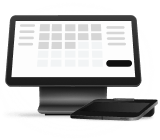 | 対応する外付けプリンターから印刷 |
| Square スタンド | 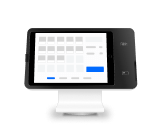 | 対応する外付けプリンターから印刷 |
| Square リーダー | 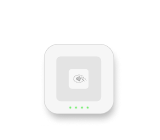 | スマホ・タブレットと対応プリンターを接続して印刷 |
| Square ハンディ | 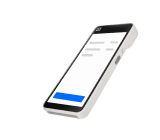 | 対応する外付けプリンターから印刷 |
| Square キオスク | 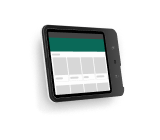 | 利用環境や構成によって異なる |
紙の領収書を頻繁に発行する店舗では、プリンターを内蔵したSquare ターミナルなら周辺機器を増やさず運用できます。その他の端末を利用する場合は、導入時に対応プリンターまで確認しておく必要があります。
Squareで領収書を設定・発行する方法
Squareの領収書は、決済時だけでなく会計完了後に取引履歴から発行することも可能です。最初にレシート画面とプリンターを設定しておけば、顧客から領収書を求められた際にそのまま発行できます。
Squareで領収書を発行するための事前設定
領収書を発行する前に、店舗情報、レシート画面、プリンターを設定します。特に「レシート画面をスキップ」がオンになっていると領収書を印刷できないため、事前確認が必要です。
- Squareで事業または店舗の住所、店舗名などの情報を確認します。
- Square アプリから「その他」→「設定」→「お会計」→「サインとレシート」と進み、「レシート画面をスキップ」をオフにします。
- 外付けプリンターを利用する場合は、Squareに対応したプリンターを接続します。
- 「その他」→「ハードウェア」→「プリンター」からプリンタープロフィールを作成し、「レシートを印刷」を「手動」に設定します。
- 会計後のレシート画面に「領収書の印刷」が表示されることを確認します。
Square ターミナルはプリンターを内蔵しているため、外付けプリンターを用意する必要はありません。ただし、領収書を表示するためのレシート画面設定は確認しておきます。
Squareで会計時に領収書を発行する方法
会計時に領収書を発行する場合は、決済完了後のレシート画面から操作します。
宛名や但し書きは印刷前に入力できます。入力項目は任意なので、印刷後に手書きする場合は空欄のままでも発行できます。
- Squareで決済を完了し、レシート画面を表示します。
- 「領収書の印刷」を選択します。
- 必要に応じて商品リストの表示・非表示を設定します。
- 但し書きと宛名を入力します。
- 内容を確認して「印刷」を選択します。
商品明細を載せない場合は、「すべての項目を表示」をオフにします。顧客から「品代として」など但し書きの指定がある場合も、印刷前に入力できます。
Squareで領収書を再発行する方法
Squareでは、過去の取引から領収書を再発行できます。会計時に発行し忘れた場合や、顧客から後日再発行を求められた場合も、対象取引を特定できれば対応できます。
- Square アプリで「お取引」を開きます。
- 領収書を発行する取引を検索して選択します。
- 「新規レシート」を選択します。
- 「領収書の印刷」を選び、宛名や但し書きなどを入力します。
- 内容を確認して印刷します。
過去の領収書は「お取引」から再印刷できます。領収書の取り扱い自体は加盟店の責任となるため、同一取引について複数回発行する場合は店舗側で発行履歴を管理しておくのが確実です。
Squareの領収書で宛名・但し書き・明細を設定する方法
Squareの領収書では、宛名や但し書きを会計ごとに入力できます。商品明細の表示も切り替えられるため、顧客の要望に応じて記載内容を調整できます。
| 項目 | 対応 | 設定・入力方法 |
| 宛名 | ○ | 領収書の印刷前に入力 |
| 但し書き | ○ | 領収書の印刷前に入力 |
| 商品明細 | ○ | 「すべての項目を表示」で表示・非表示を切り替え |
| 店舗名・住所 | ○ | Squareの店舗・レシート設定から登録 |
| 連絡先 | ○ | レシート設定から登録 |
| 適格請求書発行事業者の登録番号 | ○ | Square データの店舗情報から登録 |
宛名や但し書きなどの入力項目はすべて任意です。手書きで記載する運用なら空欄のまま印刷できます。
店舗名や住所、連絡先など、毎回共通して表示する情報はSquare データから設定します。レシートには店舗名、住所、連絡先、返品規則、カスタムテキストなども設定できます。
インボイス制度に対応する場合は、適格請求書発行事業者の登録番号もSquareに登録できます。Square データの店舗情報から「T+13桁」の登録番号を入力すると、領収書や紙のレシート、電子レシートなどに表示できます。複数店舗を登録している場合は、店舗ごとの設定が必要です。
Squareのレシートをメール・SMSで送信する方法
Squareでは、会計後に電子レシートをメールまたはSMSで顧客へ送信できます。ただし、ここで送信されるのはSquareの「領収書」機能で作成する正式な紙の領収書ではなく、決済内容を記録した電子レシートです。
電子レシートの送信機能はPOSレジアプリで標準的に有効になっています。「レシート画面をスキップ」がオンになっている場合は送信画面が表示されないため、設定をオフにします。
- Squareで決済を完了します。
- レシート画面で顧客のメールアドレスまたは電話番号を入力します。
- 入力内容を確認して「送信」を選択します。
- 再送信する場合は「お取引」から対象の決済を選び、「新規レシート」を開きます。
- Square データから再送信する場合は、対象取引から「レシートを送信」を選択します。
過去の取引でも電子レシートは再送信できます。顧客が以前Square加盟店でメールアドレスを登録し、自動レシートを有効にしている場合は、決済後に登録済みアドレスへ自動送信されることもあります。
紙の領収書が必要な場合は領収書を印刷し、データで送付する場合は電子レシートを利用するのがSquareの基本的な運用です。PDF形式の書類が必要な取引では、領収書とは別にSquare 請求書の利用を検討するとよいでしょう。